~コンテの読み方~
今回は実際に用意したコンテを元に解説していこうと思います。以下に3枚のPDFからなる簡単なコンテを用意しました。
シーン
コンテ用紙の一番左側にあるのが「シーン」の欄です。シーンとは、物語の中の大きな区切りのことです。
カット
「シーン」欄の右側にあるのが「カット」欄です。
こちらはシーンよりも細かい区切りで、カメラの切り替えを示します。
上記コンテでいうと、上から4つ目までがc001で一連のカメラ、c002では別のアングルからのカメラとなります。
レイアウトを作成する際は、カット番号を確認してどこからどこまでワンカメ(カメラが続いているのか)を確認します。
画面
こちらには主に監督やコンテマンが書いた絵が載せられています。大判のカット(16:9よりも大きいカメラで出力する場合)等では2つ以上の欄を使用して描かれている場合もあります。
レイアウトを作成する際は、描かれているキャラクターやBGの見え方からレンズの画角やカメラの置く位置を決めます。
内容
「内容」欄は、監督や演出からの注釈や指示が書かれています。
後述のよく使われるコンテ用語にも記載してますが、「ポン寄り」や「スロー」といったカメラワークの内容や、キャラクターの演技の指示などが記載されている場合もあります。
セリフ
「セリフ」欄は、そのカットに登場するキャラクターの言うセリフが記載されています。
レイアウト作成時に音声が無かった場合、AE等でセリフのボールドを置いてタイミングを測ることもあります。
時間
「時間」欄はそのカットの長さが書かれています。
「1s + 12」のような書き方がされていた場合、「1秒と12フレーム」という意味です。
1秒=24fpsだった場合、1秒半ということになります。
音声
「効果音」など音関係の指示も記載されていることがあります。
アニメーターやレイアウターが作業する場合は、音を当てこむというより、セリフの説明でも記載しましたがタイミングを測るために用いられることが多いです。
例えば、”どこかで大きな物音がしてその方向にキャラクターが振り向く”という内容のカットだった場合、音がするタイミングと、振り向いくタイミングはレイアウト時に決められることが多いので、その際にボールド(字幕)や実際の効果音を鳴らし始めるタイミングなどをアニメーターやレイアウターが作業を行います。
~よく使われるコンテ用語(撮影技法)~
次に現場でよく使われるコンテ、演出用語の説明をしていきます。
様々なカメラワークや撮影技法はありますが、基本的にその根本には「伝えたいもの」があり、それを伝える手段としてのカメラワークがあるということを忘れないで下さい!!
FIXカメラ
一番多いカメラのパターンで、カメラを配置して動かさないショットです。
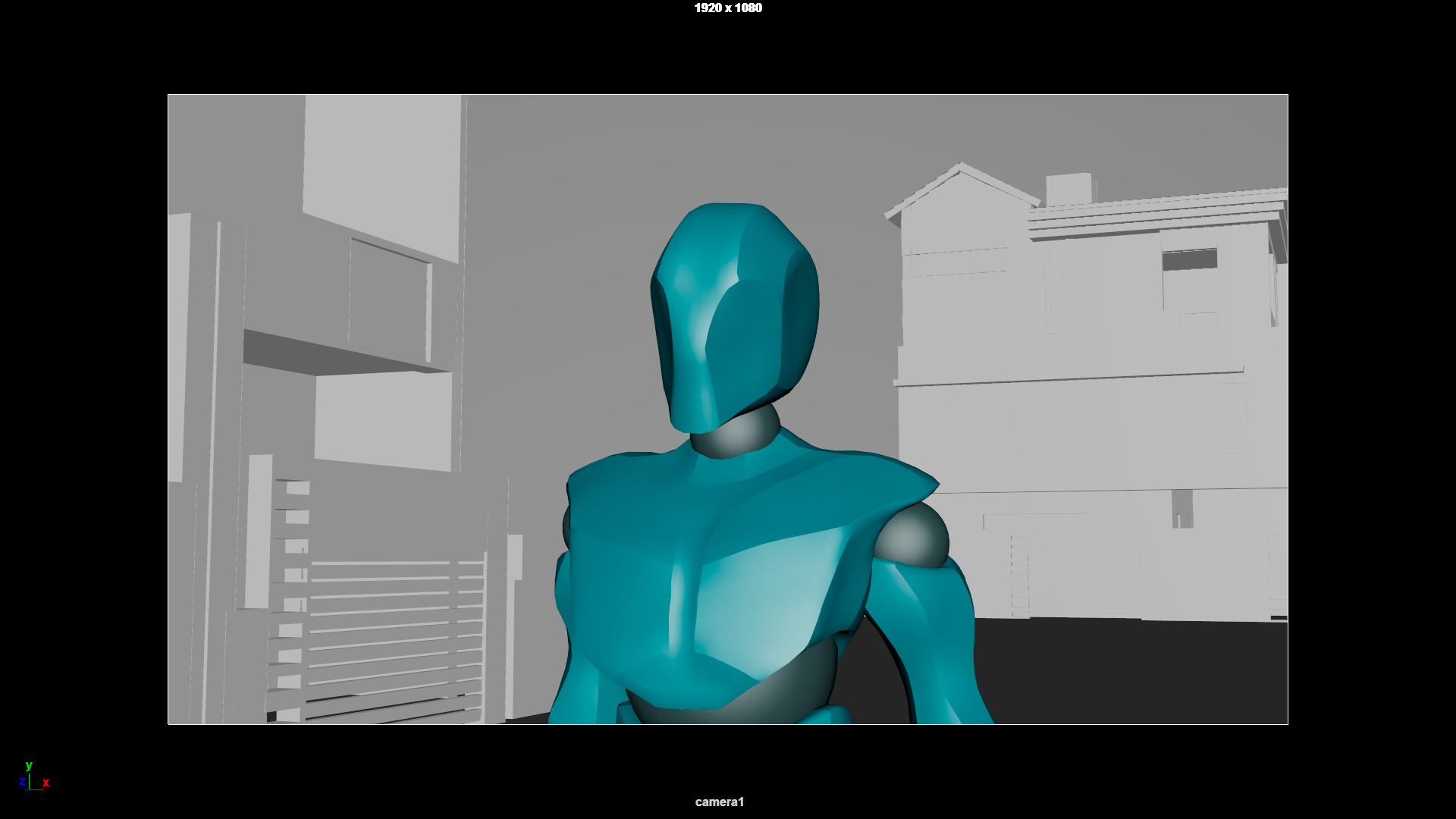
FOLLOW(フォロー)
「FOLLOW」は非常によく使用されるカメラワークで、被写体を追うようにカメラを動かします。
カメラに収まる演技や情報だけだと時に窮屈に感じることがあります。
カメラ外にも世界が存在し、カメラありきのカットにしないためにも被写体が大きく動き、それにカメラが追従(FOLLOW)する演出は非常に多く存在します。
CRANE(クレーン)、TILT(ティルト)
CRANE UP(クレーンアップ)、CRANE DOWN(クレーンダウン)はカメラ自体を縦方向へ動かす撮影方法です。
物語の導入部分や、場面転換などに使用されることが多いです。
TILTと違いカメラに近い被写体の画面上の動き幅が大きくなるため、大きく動かさなくとも、その特性から高揚感や希望といった感情表現に利用することもできます。
TILT UP(ティルトアップ)、TILT DOWN(ティルトダウン)はカメラを縦方向へ回転させる撮影方法です。
何かを見上げる場面などで使用されることが多いです。
重要な人物の初登場シーンで足元から映してTILT UPで顔まで映して止める、なんていう使い方もあります。
CRANEと違いカメラに映る被写体の動き幅は均等になります。
TRACK(トラック)、PAN(パン)
TRACK(トラック)はカメラ自体を横方向へ動かす撮影方法です。(CRANEの横版)
カメラに近い被写体の画面上の動き幅が大きくなるため、↓の動画のように急に目の前に被写体を出現させたい場合に用いることもできます。
PAN(パン)はカメラ自体を横方向へ動かす撮影方法です。(TILTの横版)
カメラに映る被写体の動き幅は均等になります。
視聴者に目線の移動や、見て欲しい被写体がある場合などによく用いられます。
カメラを素早く振る動きを特に「QuickPAN(クイックパン)」と呼んだりします。
※2Dの現場ではTrack(トラック)もPAN(パン)も同様にPANと言われり、クレーンアップ、クレーンダウンもPANUP(パンアップ)、PANDOWN(パンダウン)と言われたりします。
DOLLY(ドリー)、ZOOM(ズーム)
撮影技法的には被写体にズームで寄るのを「ズームイン」、逆にズームで被写体から引くのを「ズームアウト」と言います。
レンズはそのままで、カメラ自体を被写体に近づける方法を「ドリーイン」、逆にカメラ自体を引く方法を「ドリーアウト」と言います。
ドリーとズームの違いと使い分け
では「ドリー」と「ズーム」でどういった違いがあるのでしょうか。
まずは見た目的な説明からしていきます。
上記の2つの動画のズームインの方をまずは見てください。
背景と人物が均等に拡大されていると思います。
これがズームの特徴です。
単純に被写体に注目して欲しい時に用いられることが多いです。
また、DOLLYほど明確にカメラを動かしたくない場面で用いられることもあります。
例えば、2人の人物が会話をときの後ろで何か異変が起きた場合など、登場人物達は気づいてないけど、視聴者にはそれが見えている時などに”ZOOM”として用いられる場合があります。
ではドリーインの方はどうでしょうか。
人物の拡大幅に比べて背景はほとんど変わらないと思います。
これがドリーの特徴です。
主に人物や物そのものにフォーカスしたい場面で使用することが多いです。
例えば被写体(人物)が重要な話や過去の悲しい出来事などを話しているとします。
現実の世界でも目の前にいる人からおもしろい話を聞いている時や、真剣に話を聞いている時に体が前のめりになっている時があると思いますが「ドリー」はまさにそのイメージです。
ポン寄り
ポン寄りとはそれまでのカメラの映り方の印象そのままに、カメラが一瞬でズームインすることを指します。カットチェンジを挟むことも多いです。
スロー(H.S.)
そのままの意味で動きがゆっくりになります。「H.S.」(ハイスピードカメラ)と書かれることもあります。
同ポ、同ポジ
以前にあったカットと全く同じカメラポジションのカットのことを指します。会話シーンの返しなどで多く使用されます。
カット頭、カット尻
カットが始まるスタートフレームを「カット頭」、カットが終わるフレームを「カット尻」と言うことがあります。
カット繋ぎ
カットとカットを跨ぐ際に使用されます。
例えば、前カットで立ち上げる動きをして、次カットでカメラが変わった時にシームレスに動きを繋げる場合などに「カット繋ぎで」などと言われることがあります。
上手、下手
カメラから見て左側が「下手(しもて)」、右側が「上手(かみて)」と呼ばれます。
フェードイン、フェードアウト
画面全体をだんだん暗くして真っ暗にするのをフェードアウト、逆に真っ暗な状態からだんだん明るくなるのをフェードインと言います。
シーンの始まりや終わりなどに用いられることが多いです。
オーバーラップ(ディゾルブ)
オーバーラップ(ディゾルブ)は映像制作でよく使われるトランジション技法の一つです。一つのシーンが徐々にフェードアウトしながら次のシーンがフェードインしてくるように見せる手法です。主にカットとカットの切り替えで使用されます。
特に時間の経過や場所の変化を表現する際に効果的です。例えば、日が沈むシーンから夜のシーンに移行する場合や、ある場所から別の場所に移動する場合に使われます。また、感情の変化や回想シーンを表現する際にもよく使われます。
トランジション
トランジションとは「移り変わり」や「変遷」を意味します。映像制作ではシーンとシーンの間を滑らかに切り替える技法を指します。例えば、フェードインやフェードアウト、ディゾルブなどがトランジションの一種です。
ワイプ
カメラのワイプはシーンを切り替える際に使われる技法です。ワイプを使うと一つのシーンから別のシーンへスムーズに移行でき視覚的に魅力的な効果を生み出します。
水平や垂直のワイプ、円形のワイプなどさまざまな形や方向のワイプがあります。これらを使うことで時間の経過や感情の変化を視覚的に表現することができます。
CameraShake(画ブレ)
CameraShake(画ブレ)についても少し説明しておこうと思います。
CameraShake(画ブレ)は主に衝撃や勢いを伝える手段として用いられることが多いです。
作成方法なのですが、主にカメラの回転で作成する場合、移動で作成する場合、移動回転両方で作成する場合の3つがあると思います。
下の二つの動画を見比べて見てください。上の動画が、カメラの回転を用いて画ブレを作成した場合、下の動画が、カメラの移動を用いて画ブレを作成した場合です。
(どちらも50mmのレンズを使用しています)
回転の方は画面全体が揺れているイメージ。(AfterEffectで画ブレを作成したような平面的)
移動の方は手前の物体が大きく揺れているのに対して、奥の物体はあまり揺れていません。
回転を使用するか移動を使用するかで最終的な見え方が大きく変わることがわかって頂けたかとと思います。(どちらも使用するハイブリッドな作り方もあります)
次に画ブレを作成する際の注意事項として、どの程度の画面動が必要なのか、どんな揺れなのかを必ず考えてから作成するようにして下さい。
例えば、大きな物体が空から落ちてきて地面にぶつかるようなシーンであれば、最初のインパクトの揺れは大きくなりますが、すぐに揺れは収束していくと思います。
もしくは電車のように遠くから少しずつ近づいてくるような場合、始めは小刻みに揺れていて、近づくにつれ大きくなり目の前きた段階で一番揺れが大きくなると思います。
最後にテクニック的な部分での解説です。
回転であっても移動であっても、グラフ上で見た時にそれぞれの軸が全く同じになる動きは避けるようにして下さい。
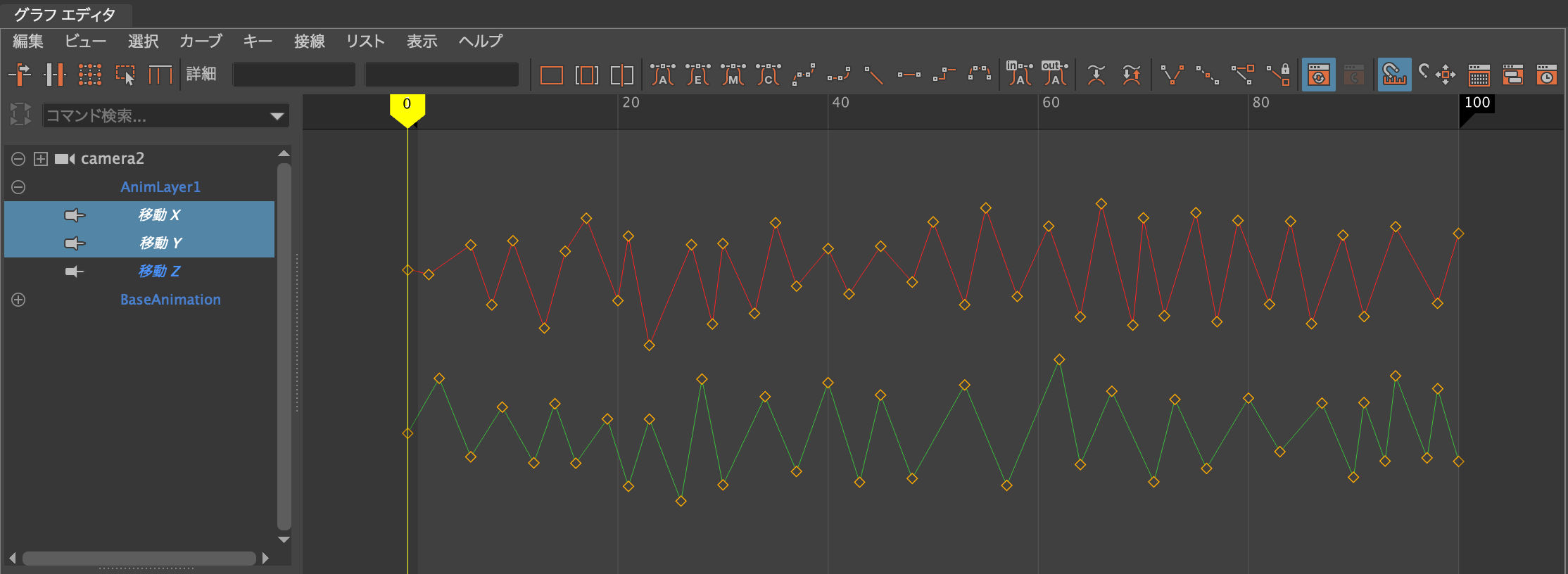
上は正しい例、下はよくない例です。
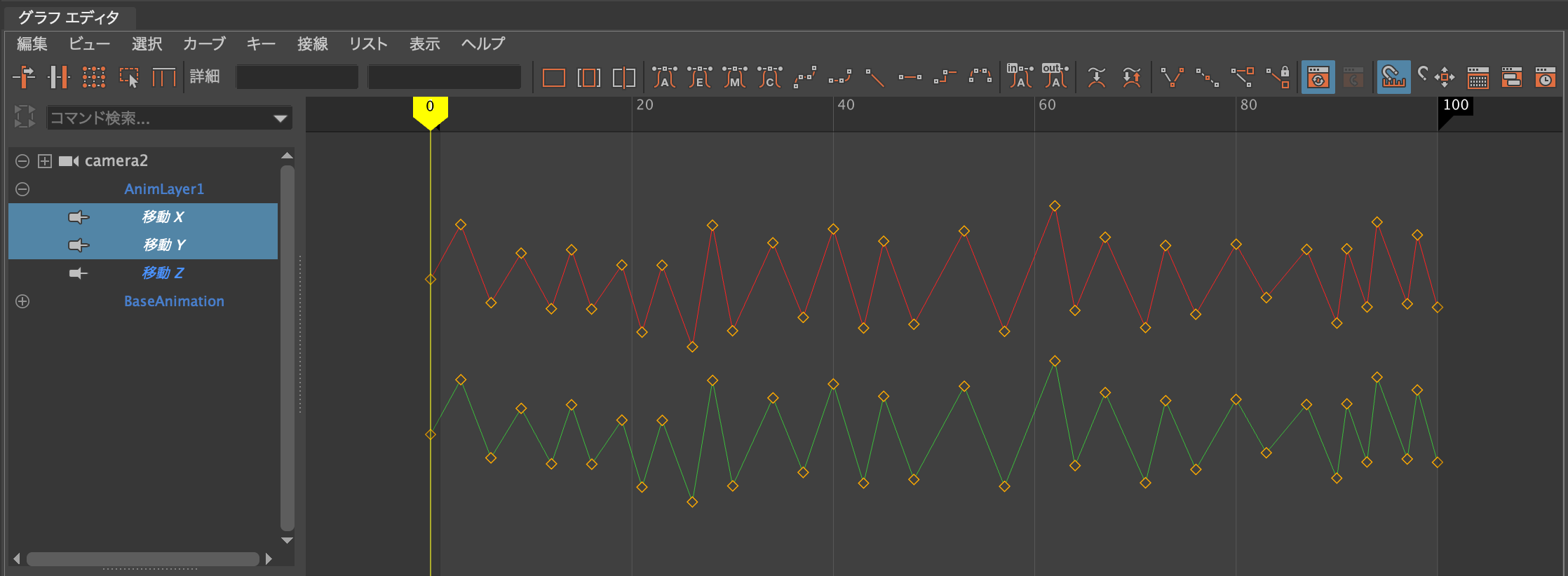
なぜこうするかというと、異なった軸で全く同じ動きが入っていると、画面動の方向にランダム性がなくなり嘘っぽい画ブレになってしまうからです。